언리얼 엔진 5.8 직접 프로젝트를 업데이트해봤습니다|업데이트 후 발생한 문제와 주의점
언리얼 엔진으로 프로젝트를 계속 개발하다 보면 언젠가는 엔진 버전을 업데이트해야 할 때가 옵니다.
새로운 기능을 사용할 수 있고 기존 버그가 수정된다는 장점도 있지만, 이미 어느 정도 개발이 진행된 프로젝트라면 무작정 최신 버전으로 올리는 것도 부담스럽습니다.
저 역시 기존에 작업하던 프로젝트를 Unreal Engine 5.8 환경으로 업데이트했습니다.
새 프로젝트를 만든 것이 아니라 Blueprint, Animation Blueprint, Level, 플러그인 등이 이미 들어가 있는 프로젝트를 업데이트한 것이기 때문에 가장 걱정했던 부분은 기존 기능이 그대로 작동하느냐였습니다.
실제로 업데이트 후 프로젝트와 메인 레벨은 정상적으로 열렸습니다.
그런데 메인 레벨을 확인하던 중 평소와 다르게 일부 Asset이 Disabled 상태로 표시되는 문제가 나타났습니다.
처음에는 업데이트 과정에서 에셋이 손상된 것인지, 레퍼런스가 깨진 것인지부터 의심했습니다.
이번 글에서는 단순히 Unreal Engine 5.8의 새로운 기능을 소개하기보다 기존 프로젝트를 직접 업데이트하면서 무엇을 확인했고 어떤 문제가 발생했는지를 중심으로 정리해보겠습니다.
💡 한 줄 정답 — 언리얼 엔진5.8로 업데이트 하면서 정말 다양한 기능이 추가된걸 확인할수 있었습니다. 제일 중요하게 눈에 띄게된점은 프레임 개선이 가장 크게 눈에 띄었으며, AI친화적으로 바뀐것 같았습니다.다만 역시 기존 프로젝트를 업그레이드 하니 플러그인이 여러개 되지 않았으며 Mass Crowd 시스템이 업그레이드 되면서 기존 버전이 먹히지 않는 문제점이 있었습니다. 오류가 나는 플러그인을 삭제하고 진행하는게 좋을것 같습니다.
목차
- 기존 프로젝트를 Unreal Engine 5.8로 업데이트
- 업데이트 후 가장 먼저 확인한 항목
- 메인 레벨에서 Asset Disabled 상태가 나타난 문제
- 엔진 업데이트에서 플러그인을 확인해야 하는 이유
- Blueprint와 Animation Blueprint 확인
- 프로젝트 업데이트 전 백업이 중요한 이유
- UE 5.8 업데이트 후 확인할 체크리스트
- 직접 업데이트해본 결론
- 참고사이트
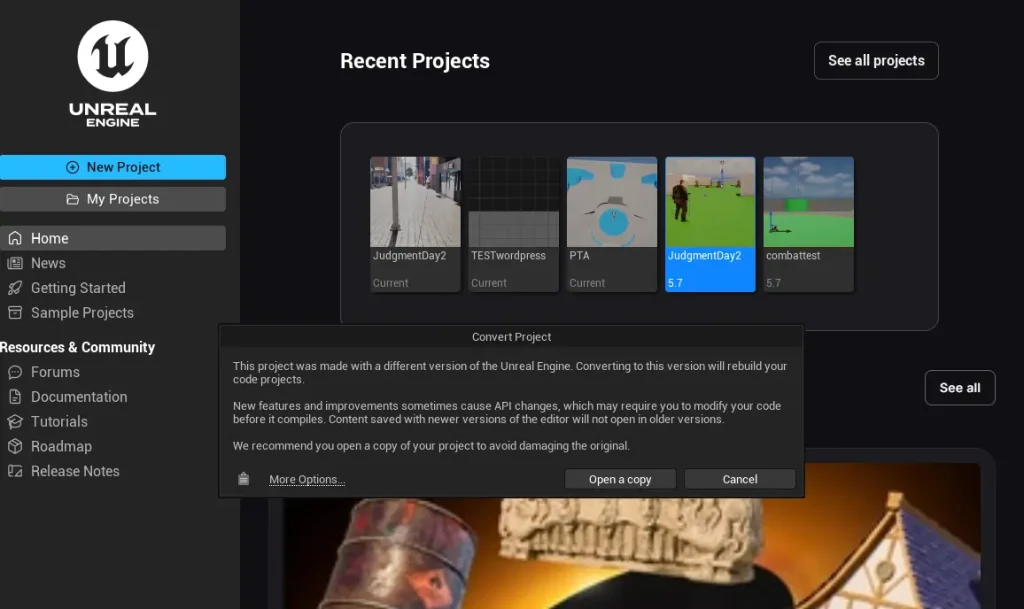
1. 기존 프로젝트를 Unreal Engine 5.8로 업데이트
새 프로젝트라면 최신 엔진 버전을 선택해서 시작하면 되지만 기존 프로젝트는 이야기가 조금 다릅니다.
제가 작업하고 있던 프로젝트에는 이미 캐릭터 이동과 전투, Animation Blueprint, Montage, Level 등 여러 기능이 연결되어 있었습니다.
때문에 엔진을 업데이트하면서 가장 걱정했던 것은 새로운 기능보다 기존에 정상적으로 작동하던 기능이 업데이트 이후에도 제대로 작동하느냐였습니다.
특히 기존 프로젝트는 하나의 Blueprint만 정상적으로 열린다고 해서 전체 프로젝트가 정상이라고 판단하기 어렵습니다.
예를 들어 캐릭터 Blueprint 자체에는 오류가 없어도 Animation Blueprint나 플러그인에서 문제가 발생할 수 있고, Level에서 사용하는 특정 Asset에서 문제가 발생할 수도 있습니다.
그래서 저는 프로젝트를 업데이트한 뒤 바로 개발을 이어가기보다는 기존 기능이 정상적으로 유지되는지부터 확인했습니다.
2. 업데이트 후 가장 먼저 확인한 항목
프로젝트가 정상적으로 실행됐다고 해서 업데이트가 완전히 끝났다고 보기는 어려웠습니다.
제가 먼저 확인한 것은 크게 다음과 같습니다.
메인 Level → Blueprint Compile → Character → Animation Blueprint → 플러그인 → 실제 플레이
특히 Blueprint 기반으로 제작된 프로젝트라면 에디터에서 눈으로 확인하는 것과 실제 플레이 결과가 다를 수 있습니다.
그래서 메인 레벨을 열어본 뒤 캐릭터를 직접 움직여보고 기존에 만들어 놓았던 기능도 하나씩 실행해봤습니다.
이 과정에서 컴파일 오류가 새롭게 발생하지 않는지, Animation Blueprint가 정상적으로 업데이트되는지, Montage와 이동 애니메이션 등이 제대로 실행되는지를 확인했습니다.
그리고 여기서 예상하지 못했던 부분을 발견했습니다.
3. 메인 레벨에서 Asset Disabled 상태가 나타난 문제
프로젝트 업데이트 이후 가장 먼저 눈에 들어왔던 문제입니다.
메인 Level 자체는 정상적으로 열렸는데 기존에는 보지 못했던 Asset Disabled 상태가 표시되는 것을 확인했습니다.
처음 봤을 때는 조금 당황스러웠습니다.
프로젝트 버전을 업데이트했기 때문에 처음에는
에셋이 손상된 것은 아닌가?
또는
엔진 버전이 변경되면서 기존 에셋의 레퍼런스가 깨진 것은 아닌가?
하는 생각부터 들었습니다.
실제로 확인했던 부분
이런 문제가 나타난다면 바로 에셋을 삭제하거나 다시 만드는 것보다 먼저 해당 Asset의 상태를 확인하는 것이 좋습니다.
저 역시 다음 부분부터 확인했습니다.
- 해당 Asset 자체가 정상적으로 존재하는지
- Level에서 참조가 유지되고 있는지
- Blueprint Compile 오류가 발생하는지
- World Partition/Data Layer 등의 상태와 관련이 있는지
- 에디터에서만 Disabled로 표시되는 것인지
- 실제 Play 상태에서도 문제가 발생하는지
여기서 중요한 것은 Disabled라는 표시만 보고 Asset 자체가 깨졌다고 단정하지 않는 것입니다.
레벨 구성이나 Data Layer, World Partition, Actor 상태 등에 따라서도 에디터에서 활성 상태가 달라질 수 있기 때문입니다.
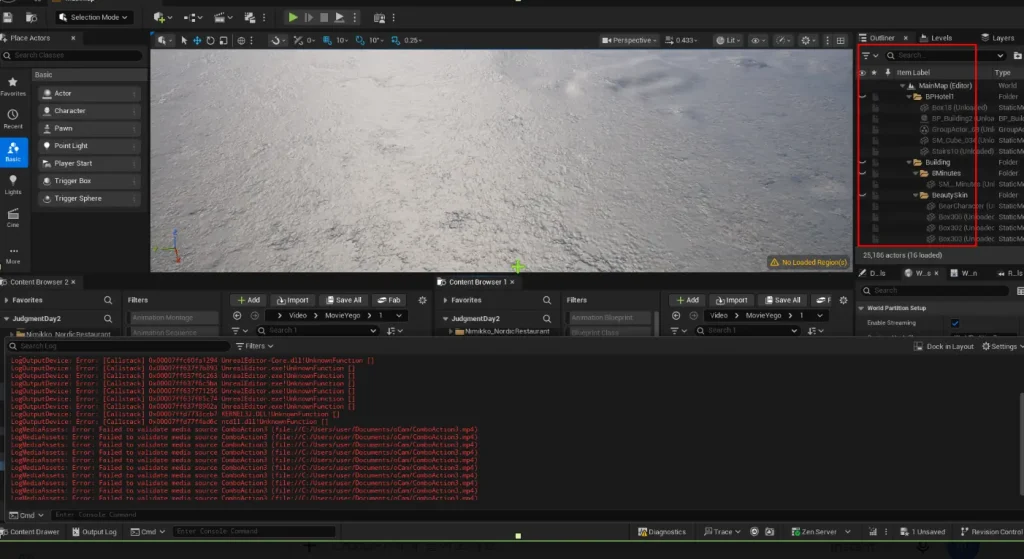
이런 화면은 공식 문서의 예제 이미지보다 실제로 내 프로젝트에서 발생한 화면을 사용하는 것이 문제를 설명하기 훨씬 좋았습니다.
여기서 배운 점
엔진 업데이트 후 메인 Level이 정상적으로 열렸다는 것만 확인하고 바로 작업을 계속했다면 이런 부분을 놓칠 수도 있었습니다.
그래서 이후에는 프로젝트를 업데이트하면 Level을 열어보는 것뿐만 아니라 Level 내부 Actor와 주요 Asset의 상태까지 확인하는 과정을 거치고 있습니다.
4. 엔진 업데이트에서 플러그인을 확인해야 하는 이유
기존 프로젝트의 엔진 버전을 올릴 때 또 하나 확인해야 하는 부분이 Plugin입니다.
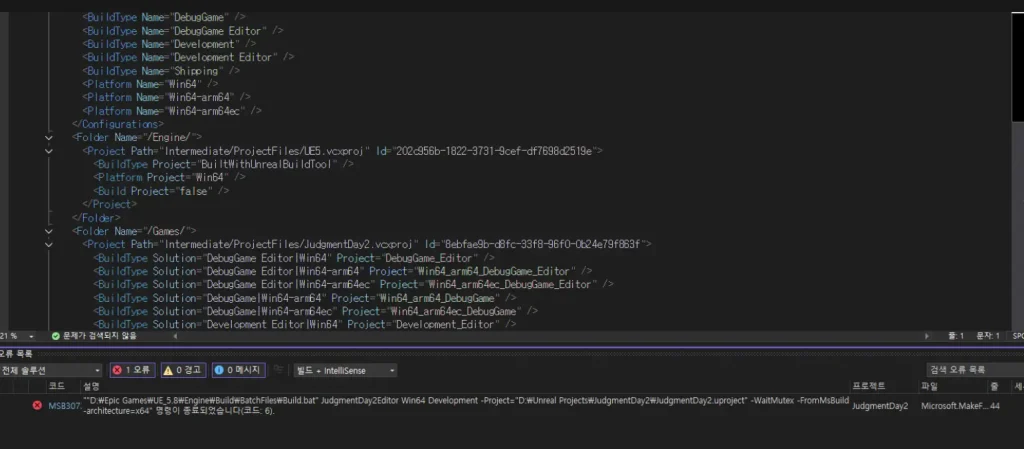
프로젝트 파일에서는 특정 Plugin을 사용하도록 설정되어 있지만 새로운 엔진 환경에서 해당 Plugin을 찾을 수 없으면 프로젝트를 여는 단계부터 문제가 발생할 수 있습니다.
실제로 프로젝트를 작업하면서 다음과 같은 플러그인 관련 오류도 경험했습니다.
Unable to find plugin 'MassEntity'
또 다른 경우에는 프로젝트에서 사용하던 특정 Plugin을 새로운 환경에서 찾지 못하면서 실행이 정상적으로 진행되지 않는 경우도 있었습니다.
이런 오류가 발생하면 단순히 Blueprint를 수정해서 해결할 문제가 아닙니다.
먼저 .uproject에서 어떤 Plugin을 참조하고 있는지 확인하고 현재 사용 중인 엔진에 해당 Plugin이 설치되어 있거나 활성화되어 있는지를 확인해야 합니다.
제가 확인하는 순서
저는 플러그인 관련 문제가 발생하면 먼저
Edit → Plugins
에서 해당 플러그인이 존재하는지 확인합니다.
그다음 프로젝트에서 실제로 필요한 Plugin인지 확인합니다.
필요한 플러그인이라면 현재 엔진 버전에 맞는 버전을 설치하거나 활성화해야 하고, 더 이상 사용하지 않는 플러그인이라면 프로젝트에서 해당 의존성을 제거할 수 있는지 확인합니다.
특히 외부 Plugin은 엔진 버전이 올라갔을 때 호환되지 않는 경우가 있기 때문에 엔진 업데이트 전에 호환 버전이 있는지 확인하는 것이 훨씬 안전합니다.
5. Blueprint와 Animation Blueprint도 확인
프로젝트가 정상적으로 실행되고 Level도 열린다면 다음으로 확인한 부분은 Blueprint와 Animation입니다.
제가 작업하는 프로젝트는 캐릭터 동작에 여러 Animation Blueprint 기능이 연결되어 있기 때문에 이 부분이 제대로 작동하지 않으면 게임 플레이 자체에 바로 문제가 발생합니다.
특히 다음 부분을 확인했습니다.
Character Blueprint
캐릭터 이동, 입력, 공격 등이 정상적으로 작동하는지 확인합니다.
Animation Blueprint
Speed나 IsFalling 같은 값이 정상적으로 갱신되는지 확인합니다.
State Machine
Idle → Walk/Run → Jump 등의 애니메이션 전환이 정상적으로 이루어지는지 확인합니다.
Blend Space
Speed 값에 따라 Idle, Walk, Run 애니메이션이 정상적으로 섞이는지 확인합니다.
Animation Montage
공격이나 스킬과 같이 Montage를 사용하는 애니메이션이 기존과 동일하게 실행되는지도 확인합니다.
여기서 중요한 것은 Blueprint를 열었을 때 오류가 없다는 것만 확인하는 것이 아닙니다.
PIE(Play In Editor)를 실행해서 캐릭터를 직접 움직이고 공격과 점프 등의 기능을 실제로 테스트하는 과정이 필요했습니다.
6. 프로젝트 업데이트 전 백업이 중요한 이유
이번에 직접 업데이트하면서 다시 느낀 부분입니다.
기존 프로젝트는 엔진 업데이트 전에 반드시 백업해두는 것이 좋습니다.
특히 개발 기간이 길어질수록 Blueprint, Animation, Plugin, Level, Data Asset 등이 서로 연결되기 때문에 문제가 발생했을 때 업데이트 전 상태와 비교할 수 있는 프로젝트가 필요합니다.
저는 앞으로 엔진 버전을 변경할 때는 최소한 기존 프로젝트를 별도로 보관하고 업데이트할 생각입니다.
가능하다면 버전 관리 시스템을 사용하는 것도 좋은 방법입니다.
업데이트 이후 문제가 발생했을 때
원래부터 존재하던 문제인가?
와
엔진을 업데이트하면서 발생한 문제인가?
를 구분하는 것만으로도 원인을 찾는 시간이 크게 달라질 수 있기 때문입니다.
특히 중요한 프로젝트라면 기존 프로젝트에 바로 새 엔진 버전을 덮어 적용하기보다 복사본을 만들어 먼저 테스트하는 방법을 권합니다.
7. UE 5.8 업데이트 후 확인할 체크리스트
이번 업데이트 이후 저는 엔진 버전을 변경하면 단순히 프로젝트가 열리는지만 확인하지 않으려고 합니다.
제가 실제로 확인하는 순서를 정리하면 다음과 같습니다.
| 확인 항목 | 확인 내용 |
|---|---|
| 프로젝트 실행 | 오류 없이 에디터가 실행되는지 |
| Plugin | 기존 플러그인이 정상적으로 로드되는지 |
| Main Level | 기존 Level이 정상적으로 열리는지 |
| Asset | Disabled 또는 Missing 상태가 없는지 |
| Blueprint | Compile Error가 발생하지 않는지 |
| Character | 이동·점프·입력이 정상인지 |
| Animation BP | 변수와 State Machine이 정상인지 |
| Montage | 공격·스킬 애니메이션이 정상인지 |
| PIE | 실제 플레이에서 기능이 작동하는지 |
| 패키징 | 최종적으로 Build/Packaging에 문제가 없는지 |
특히 에디터가 열린다 = 프로젝트 업데이트 성공으로 생각하면 안 된다는 점을 이번에 다시 확인했습니다.
에디터에서는 정상처럼 보여도 실제 플레이나 패키징 과정에서 문제가 나타날 수 있기 때문입니다.
8. Unreal Engine 5.8로 직접 업데이트해본 결론
기존 프로젝트를 Unreal Engine 5.8 환경으로 업데이트한 뒤 프로젝트 자체와 메인 Level은 정상적으로 열렸습니다.
하지만 실제 프로젝트를 확인해보니 Asset Disabled 상태처럼 업데이트 전에는 신경 쓰지 않았던 부분도 확인해야 했고, Plugin과 Blueprint, Animation 등 기존 시스템도 다시 테스트할 필요가 있었습니다.
결국 기존 프로젝트의 엔진 버전을 업데이트할 때 중요한 것은 새로운 기능을 사용할 수 있다는 것보다 지금까지 만들어 놓은 기능이 그대로 정상 작동하는지를 확인하는 과정이라고 생각합니다.
특히 프로젝트 규모가 커질수록 Level 하나만 확인해서는 부족합니다.
저처럼 Blueprint와 Animation Blueprint를 많이 사용하는 프로젝트라면
Plugin → Level → Blueprint → Animation → 실제 플레이 → 패키징
순서로 하나씩 확인해보는 것을 추천합니다.
저도 앞으로 프로젝트를 계속 개발하면서 Unreal Engine 5.8에서 직접 겪는 오류나 해결 과정이 생기면 OSWorlds에 하나씩 기록해볼 생각입니다.
단순히 기능을 설명하는 것보다 실제로 프로젝트를 만들면서 어디에서 문제가 발생했고 어떻게 해결했는지 남겨두는 것이 저 자신에게도 나중에 훨씬 도움이 될 것 같습니다.
9. 참고사이트
Unreal Engine의 버전별 변경 사항이나 정확한 기능 정보는 Epic Games 공식 문서를 함께 확인하는 것이 좋습니다.