언리얼 엔진 블루프린트를 배우다 보면 가장 먼저 만나게 되는 이벤트 중 하나가 Event Tick입니다. 별도의 호출 없이 계속 실행되기 때문에 캐릭터 상태를 확인하거나 오브젝트를 움직일 때 무척 편리해 보입니다.
하지만 모든 기능을 Event Tick에 연결하기 시작하면 프로젝트가 커질수록 성능이 떨어지고 블루프린트 구조도 복잡해질 수 있습니다. 그렇다고 Event Tick을 무조건 사용하면 안 된다는 뜻은 아닙니다. 중요한 것은 매 프레임 확인해야 하는 작업과 특정 상황에서만 실행하면 되는 작업을 구분하는 것입니다.
💡 한 줄 정답 — Event Tick은 게임이 실행되는 동안 매 프레임 호출되는 이벤트이므로 카메라 추적이나 연속적인 이동처럼 실시간 갱신이 꼭 필요한 기능에만 사용해야 합니다. 버튼 입력, 충돌, 체력 변경, 재사용 대기시간처럼 특정 조건에서만 실행되는 기능은 입력 이벤트, 타이머, 오버랩 이벤트, Event Dispatcher 등으로 처리하는 것이 성능과 유지보수 측면에서 더 좋습니다.
목차
- Event Tick이란 무엇인가?
- Event Tick을 남발하면 생기는 문제
- Event Tick을 사용해도 괜찮은 경우
- Event Tick 대신 사용할 수 있는 방법
- 실제 게임 개발 사례
- Tick Interval로 실행 횟수 줄이기
- 초보자가 자주 하는 실수
- Event Tick 최적화 점검표
- 마무리
Event Tick이란 무엇인가?
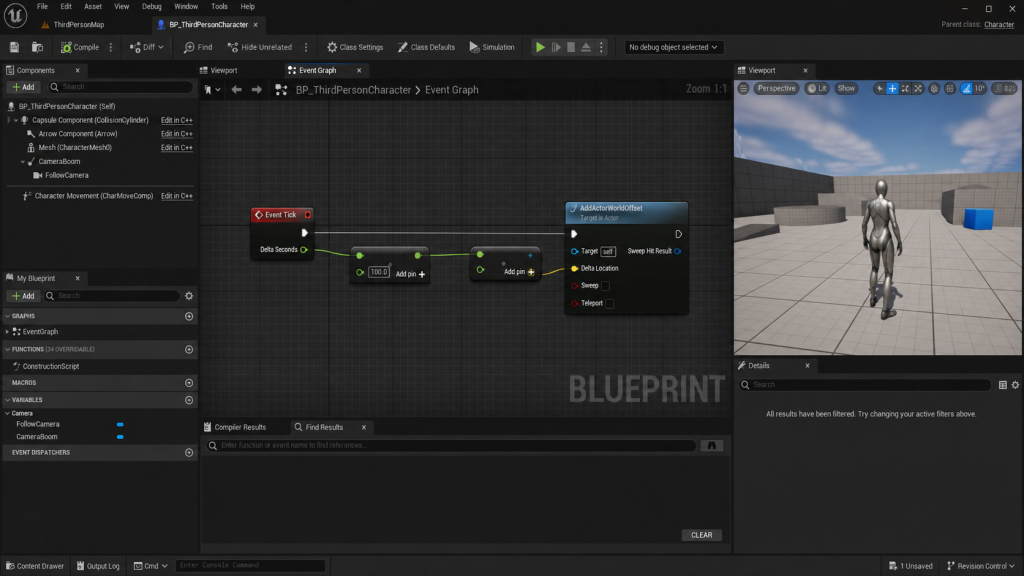
Event Tick은 게임이 실행되는 동안 프레임마다 호출되는 이벤트입니다. 게임이 초당 60프레임으로 실행된다면 대략 1초에 60번, 120프레임이라면 1초에 약 120번 실행됩니다.
언리얼 엔진 공식 문서에서도 Event Tick을 Tick이 활성화되어 있을 때 매 프레임 호출되는 이벤트로 설명합니다. Event Tick의 Delta Seconds 값은 이전 프레임부터 현재 프레임까지 흐른 시간을 의미합니다. 따라서 이동이나 회전 속도가 프레임 속도에 따라 달라지지 않도록 계산할 때 사용할 수 있습니다.
예를 들어 오브젝트를 일정한 속도로 계속 회전시키려면 다음과 같은 구조를 사용할 수 있습니다.
Event Tick → 회전 속도 × Delta Seconds → Add Actor Local Rotation
Delta Seconds를 곱하지 않으면 고사양 컴퓨터에서는 오브젝트가 빠르게 움직이고, 프레임이 낮은 컴퓨터에서는 느리게 움직이는 문제가 생길 수 있습니다.
Event Tick을 남발하면 생기는 문제
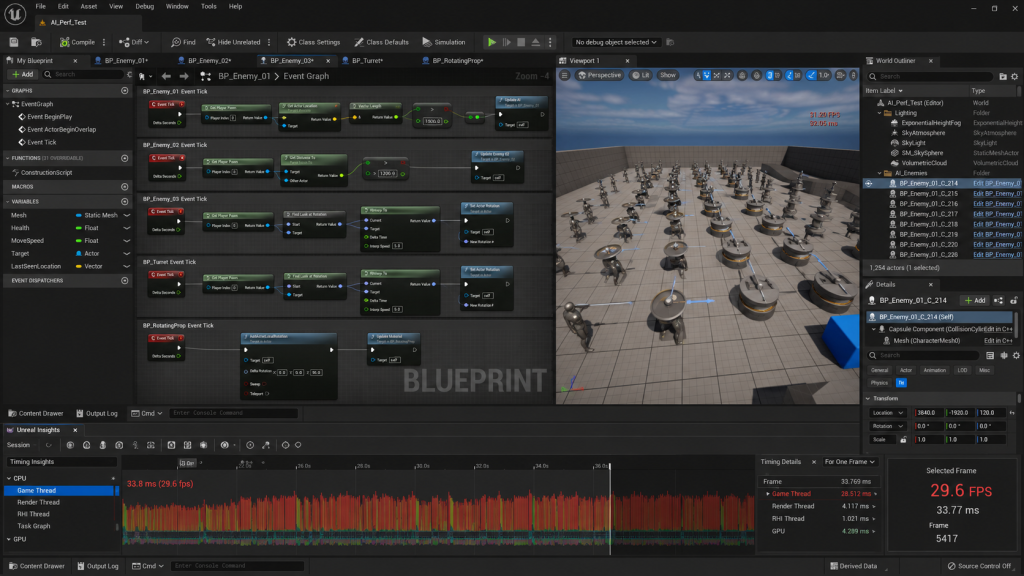
Event Tick 하나를 사용했다고 게임 성능이 갑자기 크게 떨어지는 것은 아닙니다. 문제는 여러 Actor와 Component가 각각 복잡한 Tick 로직을 실행할 때 발생합니다.
예를 들어 레벨에 적이 100명 있고 모든 적이 Event Tick에서 다음 작업을 실행한다고 가정해 보겠습니다.
- 플레이어와의 거리 계산
- 플레이어가 공격 범위 안에 있는지 확인
- 체력이 0 이하인지 검사
- UI 표시 여부 확인
- 스킬 재사용 대기시간 계산
- 주변 Actor 검색
- Cast To 실행
이 로직이 60프레임 환경에서 실행되면 적의 Tick만으로도 같은 검사가 초당 수천 번 반복될 수 있습니다. 여기에 플레이어, 아이템, UI, 전투 시스템까지 Tick을 사용하면 불필요한 계산량이 빠르게 늘어납니다.
특히 Get All Actors of Class, 반복문, 복잡한 Trace, 거리 계산 등을 Event Tick에 직접 연결하면 비용이 더 커질 수 있습니다.
다만 “Cast To 노드가 있으므로 무조건 느리다”처럼 단정하는 것도 정확하지 않습니다. 실제로는 한 번의 Cast보다 불필요한 로직을 매 프레임 반복하는 구조가 더 큰 문제인 경우가 많습니다.
Event Tick을 사용해도 괜찮은 경우
Event Tick은 제거해야 하는 기능이 아니라 필요한 곳에 제한적으로 사용해야 하는 기능입니다.
다음과 같이 매 프레임 화면이나 위치를 갱신해야 하는 작업에는 Event Tick이 적합할 수 있습니다.
- 플레이어를 부드럽게 따라가는 카메라
- 프레임마다 이동해야 하는 오브젝트
- 실시간 조준선 위치 계산
- 특정 대상을 계속 바라보는 회전 처리
- 부드러운 보간을 이용한 위치·회전 변경
- 매 프레임 갱신이 필요한 특수한 시각 효과
- 프레임 기반으로 동작해야 하는 커스텀 시스템
예를 들어 카메라가 플레이어와 적 사이를 자연스럽게 바라보도록 만들 때는 두 Actor의 위치가 계속 변하기 때문에 Tick에서 목표 회전을 계산하고 RInterp To로 보간하는 방법이 유용할 수 있습니다.
이때도 전체 기능을 Tick에 넣기보다는 카메라 추적이 필요한 동안만 Tick을 활성화하는 편이 좋습니다.
전투 시작 → Set Actor Tick Enabled(true)
전투 종료 → Set Actor Tick Enabled(false)
이처럼 필요한 순간에만 Tick을 켜면 불필요한 실행을 줄일 수 있습니다.
Event Tick 대신 사용할 수 있는 방법
게임의 많은 기능은 매 프레임 검사하지 않아도 됩니다. 특정 사건이 발생했을 때 한 번만 실행하도록 구조를 바꾸면 블루프린트가 훨씬 단순해집니다.
입력은 Input Action으로 처리하기
키가 눌렸는지 Tick에서 계속 확인할 필요는 없습니다.
잘못된 구조:
Event Tick → Is Input Key Down → Branch → 공격
권장 구조:
IA_Attack Triggered → 공격 함수 실행
Enhanced Input을 사용하면 키 입력이 발생한 시점에 필요한 기능만 실행할 수 있습니다.
충돌은 Overlap Event로 처리하기
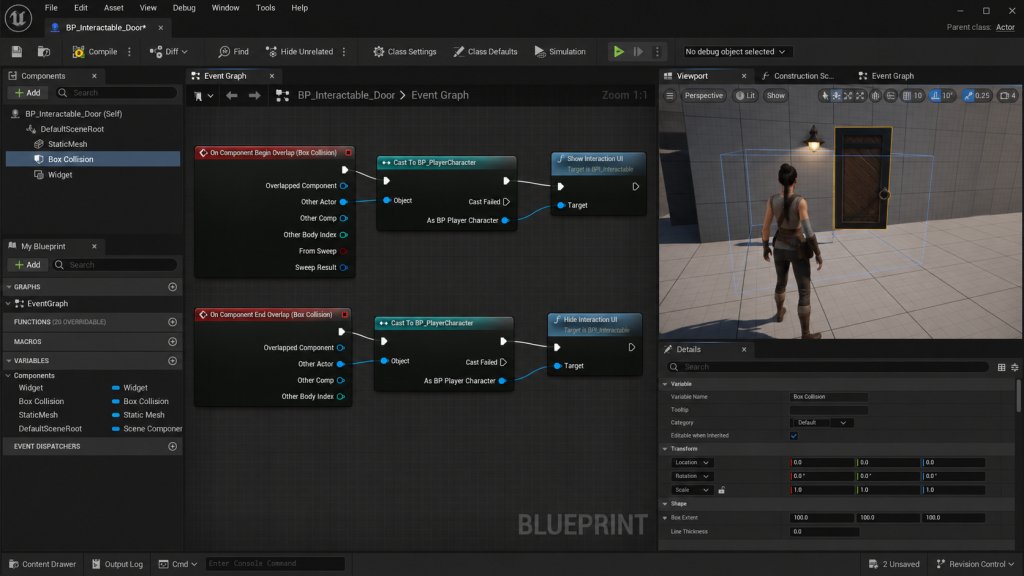
플레이어가 아이템 근처에 있는지 매 프레임 거리로 검사하는 대신 Collision과 Overlap Event를 사용할 수 있습니다.
On Component Begin Overlap → 아이템 획득 가능
On Component End Overlap → 아이템 획득 불가
이 구조에서는 플레이어가 충돌 영역에 들어오거나 나갈 때만 이벤트가 실행됩니다.
반복 작업은 Timer로 처리하기
독 피해, 자동 체력 회복, 일정 주기의 적 탐색처럼 정확히 매 프레임 실행할 필요가 없는 작업은 Timer가 더 적합합니다.
예를 들어 1초마다 독 피해를 적용하려면 다음과 같이 구성할 수 있습니다.
독 상태 시작 → Set Timer by Event(1.0초, 반복) → Apply Damage
독 상태 종료 → Clear Timer
60FPS 환경에서 Tick으로 1초를 계산하면 조건 확인이 60번 발생하지만, Timer를 사용하면 지정한 주기에 맞춰 필요한 이벤트만 실행할 수 있습니다.
값이 바뀔 때는 Event Dispatcher 사용하기
UI가 플레이어 체력을 계속 확인하는 구조도 흔한 실수입니다.
잘못된 구조:
Widget Event Tick → 플레이어 체력 가져오기 → Progress Bar 갱신
권장 구조:
플레이어 체력 변경 → OnHealthChanged 호출 → UI 갱신
체력이 실제로 변경됐을 때만 UI를 업데이트하므로 실행 횟수가 줄어들고 구조도 명확해집니다.
실제 게임 개발 사례
전투 게임에서 적이 플레이어와 가까워지면 공격을 시작하는 기능을 만든다고 가정해 보겠습니다.
초보자는 다음과 같이 만들기 쉽습니다.
Event Tick → Get Player Character → Get Distance To → 거리 비교 → 공격
적이 한 명일 때는 큰 문제가 없어 보입니다. 하지만 적이 늘어나면 모든 적이 매 프레임 플레이어와의 거리를 계산하게 됩니다.
이를 개선하는 가장 쉬운 방법은 적 캐릭터에 공격 범위를 나타내는 Sphere Collision을 추가하는 것입니다.
On Component Begin Overlap → 플레이어 확인 → 공격 가능 상태 true
On Component End Overlap → 공격 가능 상태 false
이후 AI의 공격 판단은 Behavior Tree의 Service나 Timer를 이용해 0.2~0.5초 간격으로 확인할 수 있습니다. 액션 게임에서 적이 공격을 결정하는 로직은 대부분 매 프레임 실행하지 않아도 자연스럽게 보입니다.
단, 적이 플레이어를 바라보는 회전처럼 부드러운 화면 표현이 필요한 부분은 Tick을 사용할 수 있습니다. 핵심은 AI의 모든 기능을 Tick에서 처리하는 것이 아니라 판단 로직과 시각적인 갱신 로직을 분리하는 것입니다.
Tick Interval로 실행 횟수 줄이기
기존 구조상 Tick을 완전히 제거하기 어렵다면 Tick Interval을 조정하는 방법도 있습니다.
Tick Interval이 0이면 일반적으로 매 프레임 실행됩니다. 이를 0.1로 설정하면 약 0.1초 간격으로, 0.5로 설정하면 약 0.5초 간격으로 Tick을 실행할 수 있습니다.
예를 들어 멀리 있는 장식용 Actor가 주변 상태를 확인하는 기능은 매 프레임 실행할 필요가 없습니다. Tick Interval을 0.5초나 1초로 늘려도 플레이어가 차이를 느끼지 못할 수 있습니다.
블루프린트에서는 다음 노드를 사용할 수 있습니다.
Set Actor Tick Interval
Set Actor Tick Enabled
언리얼 엔진 공식 문서에 따르면 Actor와 Component는 매 프레임뿐 아니라 설정한 최소 간격으로 Tick을 실행하거나 Tick을 완전히 사용하지 않도록 구성할 수 있습니다.
주의할 점은 Tick Interval만 늘린다고 모든 문제가 해결되는 것은 아니라는 것입니다. 애초에 이벤트 방식으로 처리할 수 있는 기능이라면 Timer, Overlap, 입력 이벤트 또는 Event Dispatcher로 바꾸는 편이 더 명확합니다.
초보자가 자주 하는 실수
사용하지 않는 Event Tick을 그대로 두기
Event Tick 노드만 있고 아무것도 연결되지 않았다면 실제 작업은 수행하지 않지만, 사용하지 않는 노드는 정리하는 습관을 들이는 것이 좋습니다. Actor의 Tick 기능 자체가 필요 없다면 Class Defaults에서 Tick을 비활성화할 수도 있습니다.
Delay를 Tick에 연결하기
Event Tick → Delay → 기능 실행 구조는 실행 주기를 안정적으로 관리하기 어렵습니다. Delay가 끝나기 전에 다음 프레임의 실행 요청이 계속 들어올 수 있어 의도하지 않은 동작을 만들기 쉽습니다.
주기적인 실행이 목적이라면 Timer를 사용하는 편이 안전합니다.
Boolean으로 막았으니 괜찮다고 생각하기
다음 구조에서도 Branch 조건 검사는 계속 실행됩니다.
Event Tick → Branch(IsActive) → 기능 실행
IsActive가 False라서 뒤쪽 로직이 실행되지 않더라도 Branch까지는 매 프레임 호출됩니다. 기능을 사용하지 않는 동안에는 Tick 자체를 끄는 방법도 고려해야 합니다.
UI를 Tick으로 계속 갱신하기
체력, 스태미나, 골드, 경험치처럼 값이 가끔 변경되는 정보는 변경 이벤트를 만들어 갱신하는 것이 좋습니다. 특히 화면에 여러 Widget이 있을 때 각 Widget이 Event Tick을 사용하면 관리하기 어려워집니다.
Event Tick 최적화 점검표
현재 프로젝트의 블루프린트에서 Event Tick을 발견했다면 다음 항목을 확인해 보세요.
- 이 작업이 정말 매 프레임 실행되어야 하는가?
- 입력 이벤트로 변경할 수 있는가?
- Collision 또는 Overlap Event로 처리할 수 있는가?
- Timer로 실행 주기를 늦출 수 있는가?
- 값이 변경되는 시점에 Event Dispatcher를 호출할 수 있는가?
- 기능이 활성화된 동안에만 Tick을 켤 수 있는가?
- Tick 안에서 Get All Actors of Class나 큰 반복문을 실행하고 있지 않은가?
- Delta Seconds가 필요한 계산에 제대로 사용되고 있는가?
- Tick Interval을 늘려도 게임 플레이에 문제가 없는가?
- 여러 Actor가 동일한 Tick 로직을 반복하고 있지 않은가?
이 질문 중 하나라도 해당한다면 Event Tick을 더 단순한 이벤트 구조로 바꿀 가능성이 있습니다.
마무리
Event Tick은 잘못된 기능이 아닙니다. 캐릭터 이동, 카메라 회전, 실시간 보간처럼 프레임마다 갱신해야 하는 기능에서는 꼭 필요할 수 있습니다.
문제는 체력 확인, 키 입력, 충돌 감지, 쿨타임 계산처럼 특정 사건이 발생했을 때만 처리하면 되는 기능까지 Tick에 연결하는 것입니다. 프로젝트 초반에는 차이를 느끼기 어렵지만 Actor와 UI가 늘어날수록 불필요한 계산과 복잡한 연결이 쌓이게 됩니다.
따라서 블루프린트를 만들 때는 먼저 “이 기능을 매 프레임 확인해야 하는가?”라고 질문해 보는 것이 좋습니다. 아니라면 입력 이벤트, Overlap, Timer, Event Dispatcher 같은 대안을 먼저 고려해 보세요.
참고 사이트
언리얼 엔진의 Tick 동작과 설정을 더 자세히 확인하려면 Epic Games 공식 문서를 참고하는 것이 가장 정확합니다.
- Actor Ticking 공식 문서
Actor와 Component가 프레임 내에서 언제 Tick을 실행하는지, Tick Group과 실행 순서를 어떻게 설정하는지 확인할 수 있습니다. - Event Tick Blueprint API
Event Tick의 기본 동작과 Delta Seconds 출력값을 확인할 수 있습니다. - Set Actor Tick Interval Blueprint API
Actor의 Tick 실행 간격을 블루프린트에서 조절하는 방법을 확인할 수 있습니다. - Blueprint Communications 공식 문서
직접 통신, Cast To, Blueprint Interface, Event Dispatcher 등 블루프린트 사이의 통신 방법을 비교할 수 있습니다.